
Windows7をUpgradeする手順です。
(画像をクリックすると大きい画像が見られます)
気をつけて欲しい点は掲載されているのは
企業向けのWindows7のアップグレードです。
たぶん一般向けのものと大差ないと思いますが
違うようでしたら随時ご自身で判断してください(・∀・)ノ
⇒目次
←WindowsXPからWindows7にUpgrade(2)
「インストールの種類」の画面ではXPユーザーは
「新規インストール」しかできないっぽいです。
「アップグレード」を選択すると
現在の設定やプログラムを引き継ぐことができますが
「新規インストール」だとプログラムは全部消えます。
(WordもExcelも再インストールの必要があります)
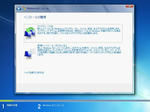
XPでアップグレードを選ぶと
「互換性のレポート」という画面がでて
またイチから始めることになるので
おとなしく下の「新規インストール」を選びましょう。
「Windowsのインストール場所を選択してください。」では
どのパーティションに入れるか聞いてきます。
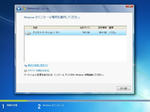
画面ではパーティションが1つなので
選択も何も有無を言わさずCドライブですが
複数のパーティションがある場合は
[種類]の列がシステムになっているものを選ぶとよいでしょう。
(デュアルブートとかじゃない限り普通はCドライブ(C:)でOK)
→WindowsXPからWindows7にUpgrade(4)
*掲載されている内容については責任を負いかねます。
たいして知識のない人間のたわごとですので
実際に参考にされる場合は個人の責任で行ってください。
トラブルや損害をについては一切保障されません。
1日1クリックして応援してな(´∀`)ノ⇒
(画像をクリックすると大きい画像が見られます)
気をつけて欲しい点は掲載されているのは
企業向けのWindows7のアップグレードです。
たぶん一般向けのものと大差ないと思いますが
違うようでしたら随時ご自身で判断してください(・∀・)ノ
⇒目次
←WindowsXPからWindows7にUpgrade(2)
「インストールの種類」の画面ではXPユーザーは
「新規インストール」しかできないっぽいです。
「アップグレード」を選択すると
現在の設定やプログラムを引き継ぐことができますが
「新規インストール」だとプログラムは全部消えます。
(WordもExcelも再インストールの必要があります)
XPでアップグレードを選ぶと
「互換性のレポート」という画面がでて
またイチから始めることになるので
おとなしく下の「新規インストール」を選びましょう。
「Windowsのインストール場所を選択してください。」では
どのパーティションに入れるか聞いてきます。
画面ではパーティションが1つなので
選択も何も有無を言わさずCドライブですが
複数のパーティションがある場合は
[種類]の列がシステムになっているものを選ぶとよいでしょう。
(デュアルブートとかじゃない限り普通はCドライブ(C:)でOK)
→WindowsXPからWindows7にUpgrade(4)
*掲載されている内容については責任を負いかねます。
たいして知識のない人間のたわごとですので
実際に参考にされる場合は個人の責任で行ってください。
トラブルや損害をについては一切保障されません。
PR
この記事にコメントする
- プロフィール
唯香(HN)
滋賀県の琵琶湖より下に在住
彼氏よりも愛車LOVE♪
夢が叶い現在はプログラマ
しかしパソコンの進化に
全く追いつけない26サイ‥
滋賀県の琵琶湖より下に在住
彼氏よりも愛車LOVE♪
夢が叶い現在はプログラマ
しかしパソコンの進化に
全く追いつけない26サイ‥
- カレンダー
| 01 | 2026/02 | 03 |
| S | M | T | W | T | F | S |
|---|---|---|---|---|---|---|
| 1 | 2 | 3 | 4 | 5 | 6 | 7 |
| 8 | 9 | 10 | 11 | 12 | 13 | 14 |
| 15 | 16 | 17 | 18 | 19 | 20 | 21 |
| 22 | 23 | 24 | 25 | 26 | 27 | 28 |
- 最新記事
(05/16)
(03/12)
(12/28)
(12/27)
(12/25)
- カテゴリー
- イチバン読まれている記事
ブログ読者の大半が
焼き芋レシピ目当てって‥
なんだかな(・∀・;)
焼き芋レシピ目当てって‥
なんだかな(・∀・;)
- QRコード
↑携帯からもチェキ♪
- PR